
Test_Image
ZangesaLearn
  • ZAnGeSa Learn
  • FAQ
  • Impressum

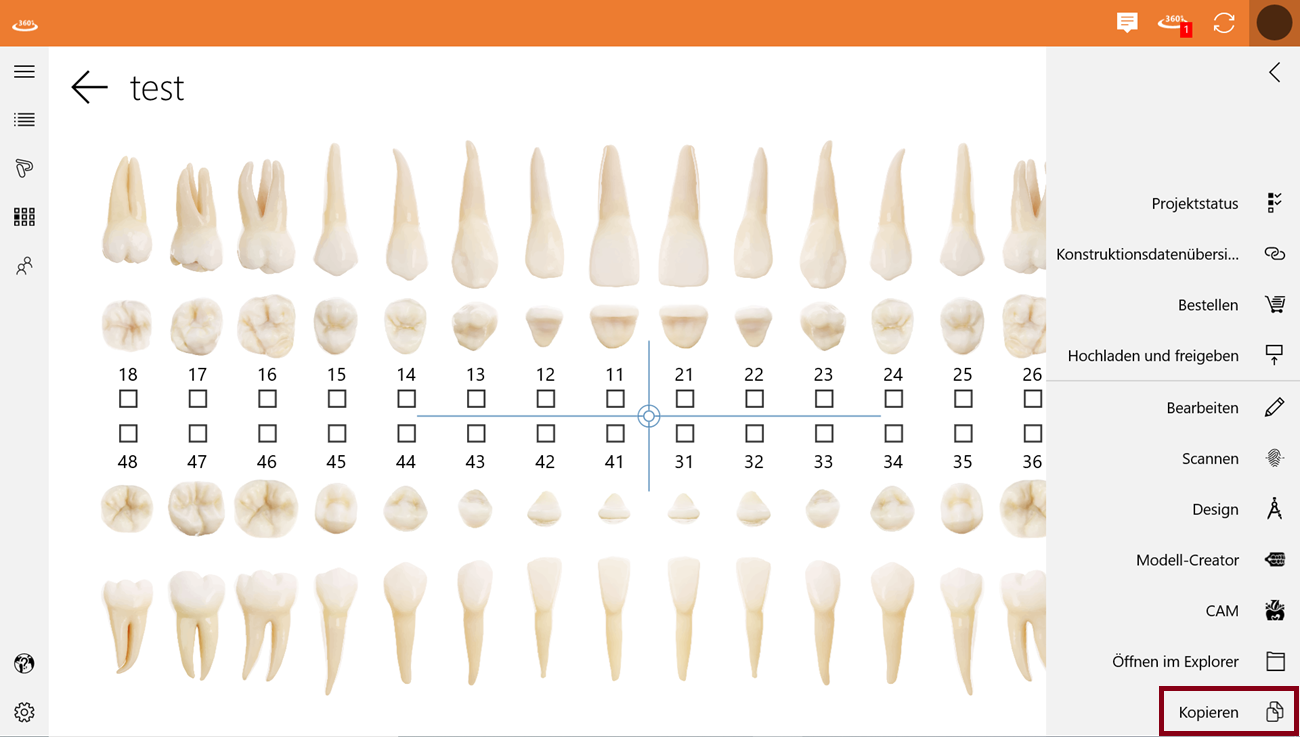
Klicken Sie auf „Kopieren“.

Hier können Sie nun alle Datein anhaken, die Sie kopieren möchten. Die Projektdatei wird immer kopiert. Ausgegraute Felder können nicht angehakt werden.

Sie finden nun in Ihrer Übersicht das Originale Projekt (hier: Projekt 2) und das kopierte Projekt (hier: Projekt 2 (2)).

Navigation

  • Software
    • Connect Online
    • ZAnGeSa Connect
      • First Steps
      • Zu Beginn
      • Aktualisieren der Appikation
      • Nachrichten
      • Working with projects
      • Projekt Management
        • Neues Projekt erstellen
        • Projekte importieren
        • Ein Multi-Die Projekt erstellen
        • Projekte löschen
        • Projekt archivieren
        • Multi-Die
        • Arbeiten mit Projekten
        • Projekt Bearbeiten
        • Öffnen im Explorer
        • Projekt kopieren
        • Scan starten
        • Projekt designen
        • Konstruktionsdatenübersicht
        • CAM starten
        • Projekte bestellen
        • Projekte hochladen
        • Projekt Status
        • Mit Multi-Die-Projekten arbeiten
        • Modell-Creator
      • Apps
      • Private Kontakte
      • Einstellungen
      • Nachrichten- und Downloadzentrale
      • Account Einstellungen
      • Configuring your Company
      • Unternehmen
      • Managing orders
    • Connect Share
    • Connect Factory – Production Center
    • Hardware-Anforderungen
    • Release notes

Entdecken

Über uns

Impressum

Nutzungsbedingungen

Kontakt

Kontaktformular

Find uns auf facebook und youtube

Kontakt Details

office@zangesa.com
+43 226 223 440 15

ZAnGesa GmbH

Donaustraße 2/8
2100 Korneuburg

Austria

VAT: ATU71552679